
내 컴퓨터를
어디서나,
연결해 두세요.
사무실의 Windows도, Proxmox의 VM도.
내 PC와 Android에서 이어 쓰는
나만의 원격 데스크톱.
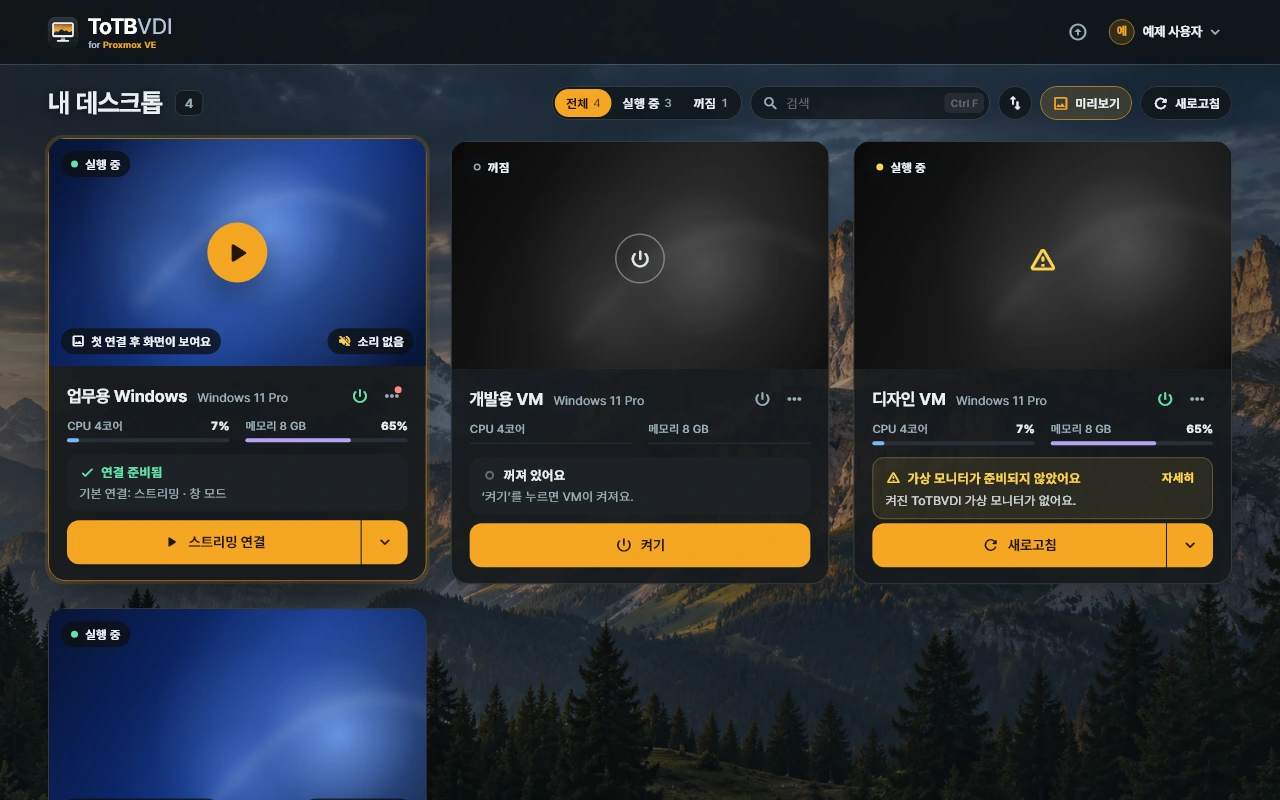
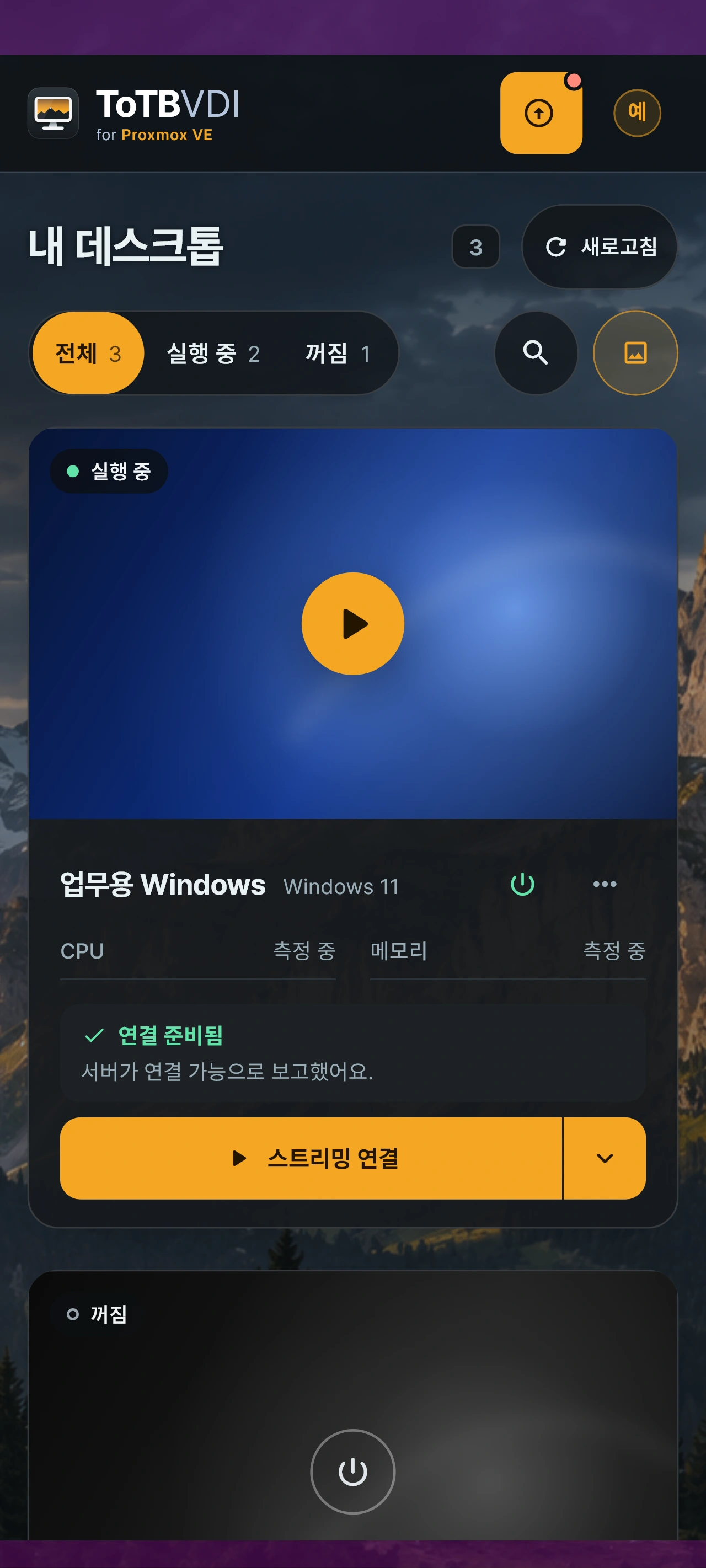
예제 데이터로 촬영한 실제 앱입니다.
화면과 현재 설치 파일에는 이전 이름 ToTBVDI가 표시됩니다.
ONE CONNECTION, YOUR WORKSPACE
한 화면에 갇히지 않는
나의 작업 공간.
모니터 두 대를 쓰던 습관까지 그대로.
원격에서도 필요한 도구를 이어 씁니다.
한 대도, 두 대도.
원격 창 크기에 맞춰 Windows 화면을 조절합니다. Windows 클라이언트에서는 두 모니터를 각각 독립된 화면으로 사용할 수 있습니다.
파일과 장치도 함께.
글자·이미지·파일을 복사하고, 폴더·프린터·USB를 공유합니다. 필요한 공유만 사용자와 컴퓨터별로 허용할 수 있습니다.
휴대폰에서는 손에 맞게.
포인터와 직접 터치를 바꿔 쓰세요. 작은 노란색 버튼에서 메뉴·입력 방식·키보드를 바로 열 수 있습니다.
내 서버에서, 내 규칙으로.
계정과 컴퓨터 배정, 공유 권한을 관리자 웹에서 관리합니다. Host를 승인할 때 양쪽의 확인 코드를 비교합니다.
장치 공유는 운영체제·장치·드라이버의 지원과 관리자 권한 설정에 따라 달라집니다. 지원 범위 확인
A FAMILIAR PLACE TO START
설명보다 먼저,
실제 화면을 보세요.
컴퓨터를 고르는 사용자부터
권한을 관리하는 관리자까지.
내 컴퓨터처럼,
별도 창에서.
배정된 컴퓨터에서 스트리밍 연결을 누르세요. 원격 화면은 별도 창에 열리고, 컴퓨터 목록은 그대로 남습니다.
Windows 사용법 보기눌러서 크게 볼 수 있습니다.계정·상태·속도는 예제 데이터입니다.
HOW IT CONNECTS
내 기기와 컴퓨터 사이,
내가 운영하는 서버.
사용자는 서버 주소 하나로 접속합니다.
계정과 컴퓨터 배정은 서버에서 관리합니다.
Proxmox는 서버와 연동합니다.
VM 목록·전원·긴급 콘솔을 관리합니다. 사용자가 Proxmox 계정을 입력할 필요는 없습니다.
연결 방식은 계속 개선 중입니다.
UDP·P2P 경로와 중계 폴백을 개발·검증하고 있습니다. 듀얼 P2P의 배포 검증은 진행 중입니다.
일반 중계 경로는 앱 자체의 종단 간 암호화 방식이 아닙니다. 인터넷 접속에는 HTTPS를 사용하세요. 보안 범위 보기
START SMALL, CONNECT MORE
처음 연결까지,
이 순서로.
Windows VM 한 대와 사용자 한 명으로 시작하세요. 각 단계가 끝났는지 확인하고 넘어갑니다.
단계별 설치 가이드이미 계정을 받았나요?
Windows 접속 · Android 접속부터 시작하세요.
- 1
서버 설치
로그인과 중계를 담당할 Linux 서버를 준비합니다.
- 2
서버 기본 설정
첫 관리자 계정과 앱이 사용할 접속 주소를 정합니다.
- 3
Proxmox 연동
전용 연동 계정을 만들고 Windows VM 목록을 가져옵니다.
- 4
Host 설치·승인
접속받을 Windows 안에 설치하고 관리자에게 승인을 받습니다.
- 5
사용자·컴퓨터·권한 배정
계정을 만들고 사용할 컴퓨터와 공유 권한을 배정합니다.
- 6
클라이언트 접속
내 PC·Android에서 로그인하고 스트리밍을 시작합니다.
BEFORE YOU CONNECT
먼저 궁금할 것들.
Multitap과 ToTBVDI는 다른 프로그램인가요?
같은 프로젝트입니다. Multitap은 ToTBVDI의 새 이름이며, 앱 이름과 설치 파일은 순차적으로 바뀝니다. 현재 다운로드와 예제 화면에는 ToTBVDI가 표시됩니다.
어떤 프로그램을 어디에 설치하나요?
Linux 서버는 로그인과 연결을 관리합니다. Host는 원격으로 사용할 Windows에, 클라이언트는 지금 조작하는 PC·Android에 설치합니다. 설치 위치부터 보기
일반 Windows PC도 연결할 수 있나요?
네. 관리자가 Host의 확인 코드를 비교해 로컬 PC로 승인하면 연결할 수 있습니다. Proxmox 전원 관리와 긴급 콘솔은 VM에 제공됩니다.
듀얼 모니터도 되나요?
네. 두 모니터가 있는 Windows 클라이언트에서 ‘모든 모니터 사용’으로 연결합니다. Host의 독립된 가상 화면 두 개를 사용하며, 지원 상태는 실제 연결 환경에서 확인하세요. 화면 설정 안내
서버 설치도 명령 한 번이면 끝나나요?
전체 설정을 이어 주는 통합 설치 명령은 아직 제공하지 않습니다. 현재 가이드는 Docker Compose 구성과 웹 초기 설정을 단계별로 설명합니다. 서버 이미지·소스의 공개 배포가 확인되기 전에는 완성된 자동 설치로 안내하지 않습니다.
외부에서 접속할 때 무엇을 확인하나요?
서버의 HTTPS 인증서와 계정·배정·공유 권한을 확인하세요. HTTP는 암호화하지 않습니다. 현재 중계는 앱 자체의 종단 간 암호화 방식이 아닙니다. 보안 안내 보기
READY WHEN YOU ARE
가까운 컴퓨터처럼,
멀리서도.
먼저 내 기기에 맞는 앱부터 확인하세요.