
7. Android 클라이언트
가이드북 목차 · 이전: Windows 클라이언트 · 다음: 업데이트
Android 클라이언트로 배정받은 VM이나 로컬 PC에 연결합니다. 이 장은 휴대폰·태블릿의 터치 화면을 기준으로 설명합니다.
처음 접속하는 순서
작업 위치: 사용할 Android 휴대폰·태블릿
관리자에게 서버 주소·ToTBVDI 아이디·비밀번호를 먼저 받으세요.
- 앱 설치와 로그인을 진행하세요.
- 배정된 컴퓨터의 스트리밍 연결을 누르세요.
- 노란색 버튼의 키보드를 눌러 글자를 입력해 보세요.
완료 확인: 앱 안에 원격 Windows가 보이고, 터치와 글자 입력이 됩니다. 처음에는 기본 포인터 방식으로 사용하고, 익숙해지면 터치로 바꿔 보세요.
설치와 로그인
- Android 기기에서 관리자가 알려 준
https://vdi.example.com/get/android를 엽니다. - 내려받은 APK를 설치합니다.
- ToTBVDI 앱을 실행합니다.
- 로그인 화면의 서버 설정 필요를 누릅니다.
- HTTPS 또는 관리자가 안내한 HTTP를 선택합니다.
- 서버 주소에
https://vdi.example.com을 입력합니다. - 연결 테스트를 누릅니다.
- 연결이 확인되면 저장을 누릅니다.
- 관리자가 만든 아이디를 입력합니다.
- 비밀번호를 입력합니다.
- 필요하면 비밀번호 기억을 켭니다.
- 로그인을 누릅니다.
서버를 바꾸려면 로그인 화면 위쪽의 주소를 누릅니다. 주소나 연결 방식을 바꾸면 테스트를 다시 해야 합니다. APK 설치가 막히면 Android의 설치 출처 허용 안내를 확인하세요.
APK는 Android 앱 설치 파일입니다. 관리자가 안내한 서버에서 받은 파일인지 확인한 뒤 설치하세요.
예시의 vdi.example.com은 실제 서버 주소로 바꾸세요.
HTTP 서버라면 http://서버IP:18480/get/android에서 받습니다.
HTTP 주의: 로그인 정보·화면·입력이 암호화되지 않습니다. 믿을 수 있는 내부 네트워크에서만 사용하세요.
HTTP는 관리자가 안내한 포트까지 입력합니다. 예: http://vdi.example.com:18480.
경고를 확인한 뒤 이 주소에 HTTP 사용을 누릅니다.
컴퓨터 선택과 연결
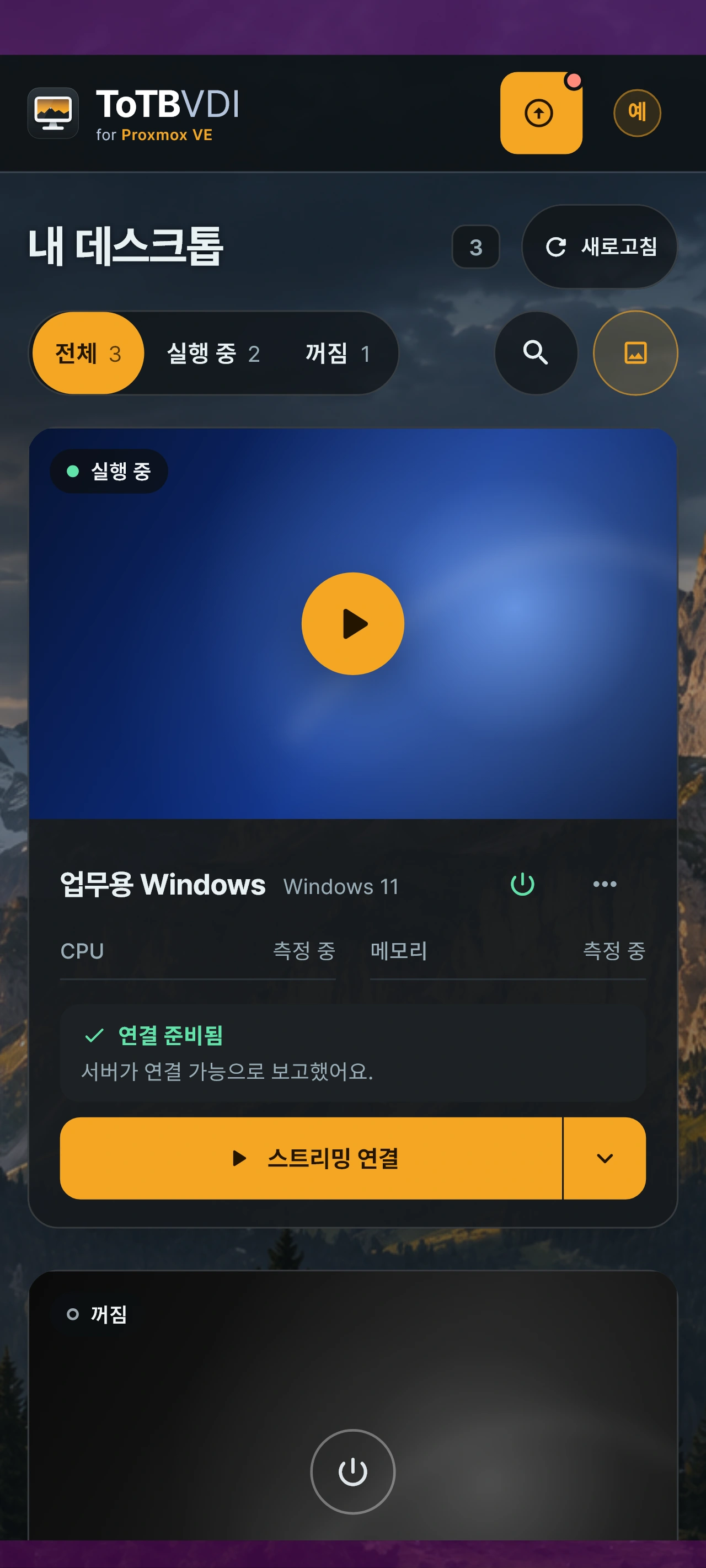
Windows와 같은 카드 디자인을 사용합니다. 화면 너비에 맞춰 카드 열 수가 자동으로 바뀝니다.
- 구분에서 VM 또는 로컬 PC를 고릅니다.
- 상태에서 필요한 전원 상태를 고릅니다.
- 검색으로 이름·번호·분류를 찾습니다.
- 사용할 카드의 스트리밍 연결을 누릅니다.
- 연결 확인창의 대상을 확인합니다.
- 연결을 누릅니다.
구분은 VM과 로컬 PC를 모두 배정받았을 때 보입니다. 좁은 화면에서는 연결 버튼이 연결로 표시될 수 있습니다. 카드의 다른 부분을 누르는 것만으로는 연결되지 않습니다.
미리보기는 최근 화면 그림을 켜거나 끕니다. 작은 화면에서는 글자 대신 미리보기 아이콘으로 표시됩니다. 실시간 화면은 스트리밍으로 연결해서 확인하세요.
카드의 ⏻ 전원에서 허용된 전원 작업을 선택합니다. ⋯ 메뉴에서 스트리밍 설정…, 긴급 콘솔, 가능한 Host 업데이트 등을 엽니다. VM을 정지하면 저장하지 않은 작업이 사라질 수 있습니다.
완료 확인: 연결한 뒤 앱 안에 원격 Windows 화면이 나옵니다. 목록이 비어 있으면 관리자에게 VM 배정을, 준비 오류가 보이면 카드의 오류 확인을 요청하세요.
노란색 조작 버튼 세 개
원격 화면에는 작은 노란색 버튼 묶음이 있습니다. 위에서부터 ⋯ 메뉴, 입력 방식, 키보드 순서입니다.
| 버튼 | 한 번 누르면 |
|---|---|
| ⋯ 메뉴 | 버튼 옆에 세션 메뉴가 열립니다. |
| 입력 방식 | 포인터와 터치를 바꿉니다. 버튼은 현재 방식을 표시합니다. |
| 키보드 | 화면 키보드를 열거나 닫습니다. |
버튼 묶음을 끌면 원하는 위치로 옮길 수 있습니다. 놓으면 화면 가장자리에 붙고, 잠시 사용하지 않으면 흐려집니다. 입력 방식과 키보드는 메뉴를 열지 않고 바로 사용할 수 있습니다.
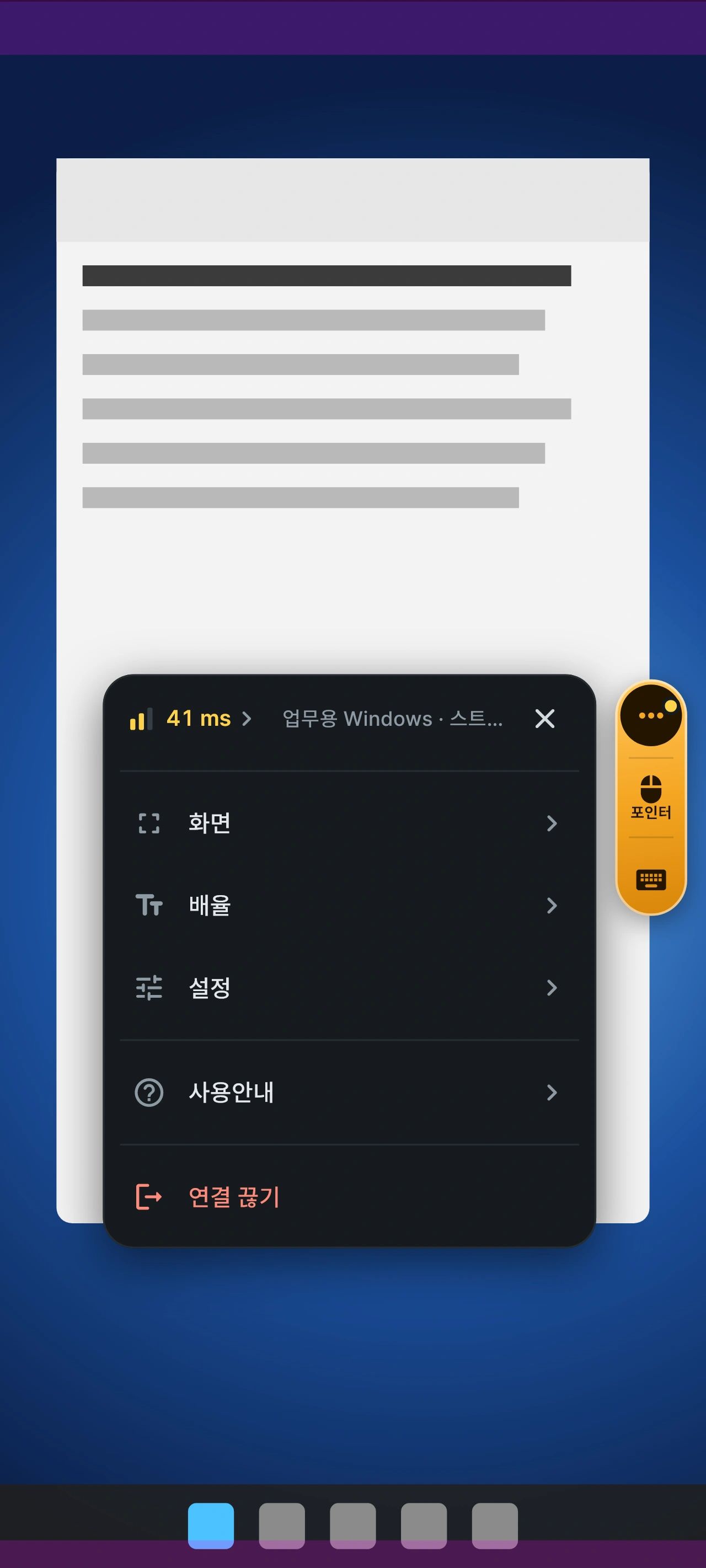
세션 메뉴
- ⋯ 메뉴를 누릅니다.
- 필요한 메뉴를 선택합니다.
메뉴는 누른 버튼 가까이에 열립니다. Windows 세션 툴바와 같은 이름과 순서로 표시하며, 기기에서 쓸 수 있는 항목만 보입니다.
| 메뉴 | 용도 |
|---|---|
| 연결 품질 | 디코딩 프레임·실제 수신량·왕복 지연·UDP/TCP 경로를 봅니다. |
| 화면 | 전체 보기, 가능한 꽉 채우기, 확대·화면 이동을 조절합니다. |
| 배율 | Host가 지원할 때 원격 Windows의 글자 크기를 바꿉니다. |
| 설정 | 목표 프레임·영상 전송률·오디오를 조절합니다. |
| 마우스 잠금 | 연결된 외부 마우스의 상대 입력을 사용합니다. |
| 사용안내 | 현재 입력 방식의 터치 조작법을 봅니다. |
| 연결 끊기 | 원격 연결을 끝냅니다. |
화면과 화질
원격 화면 크기는 기기 화면에 맞춰 자동으로 조절합니다. 화면의 확대는 이 기기에 보이는 그림을 확대합니다. 배율은 원격 Windows의 글자와 UI 크기를 바꿉니다.
- ⋯ 메뉴에서 설정을 엽니다.
- 목표 프레임과 영상 전송률을 고릅니다.
- 재연결을 누릅니다.
처음 연결하는 컴퓨터의 기본값은 60 fps와 자동 전송률입니다. 저장한 설정이 있으면 그 값을 사용합니다. 실제 받은 영상의 프레임과 전송률은 연결 품질에서 확인하세요.
포인터와 터치
포인터는 노트북 트랙패드처럼 커서를 움직이는 방식입니다. 처음 사용할 때의 기본 입력 방식입니다. 터치는 화면에서 누른 위치를 직접 조작하는 방식입니다.
- 가운데 입력 방식 버튼을 눌러 방식을 바꿉니다.
- 포인터 속도를 바꾸려면 같은 버튼을 길게 누릅니다.
포인터: 트랙패드처럼 쓰기
휴대폰 화면의 빈 곳을 손가락으로 밀면 원격 커서가 움직입니다. 커서를 버튼 위로 옮긴 뒤 한 번 탭하면 클릭합니다.
| 손동작 | 결과 |
|---|---|
| 한 손가락으로 밀기 | 커서를 이동합니다. |
| 한 번 탭 | 커서 위치를 클릭합니다. |
| 두 번 탭 | 커서 위치를 더블 클릭합니다. |
| 두 번 탭하고 두 번째를 누른 채 이동 | 파일·창을 끌거나 범위를 선택합니다. |
| 두 손가락으로 위아래 이동 | 스크롤합니다. |
| 길게 누르기 또는 두 손가락 탭 | 오른쪽 클릭합니다. |
터치: 누른 곳 조작하기
| 손동작 | 결과 |
|---|---|
| 한 번 탭 | 누른 곳을 조작합니다. |
| 두 번 탭 | 누른 곳을 더블 클릭합니다. |
| 한 손가락으로 위아래 이동 | 스크롤합니다. |
| 두 번 탭하고 두 번째를 누른 채 이동 | 누른 곳에서 끌기를 시작합니다. |
| 길게 누르기 또는 두 손가락 탭 | 오른쪽 클릭합니다. |
Host가 Windows 터치 입력을 지원하면 실제 터치로 전달합니다. 지원하지 않는 연결에서는 마우스 입력으로 조작합니다. 동작이 다른 프로그램에서는 포인터 방식으로 바꿔 보세요. 한 번 탭은 두 번 탭인지 구분하느라 클릭이 조금 늦게 전달될 수 있습니다.
두 방식의 공통 동작
| 손동작 | 결과 |
|---|---|
| 두 손가락 벌리기·오므리기 | 그림을 확대하거나 전체 보기까지 줄입니다. |
| 세 손가락 탭 | 키보드를 열거나 닫습니다. |
| 네 손가락 탭 | 포인터와 터치를 바꿉니다. |
터치한 곳에는 표시가 나타납니다. 길게 누를 때는 원형 진행 표시가 나오고, 오른쪽 클릭이 되면 진동으로 알려 줍니다. 진동은 기기의 지원과 설정에 따라 느껴지지 않을 수 있습니다.
키보드와 PC 키 줄
- 버튼 묶음 맨 아래의 키보드를 누릅니다.
- 원격 Windows의 입력 칸을 선택합니다.
- Android 키보드로 입력합니다.
- 입력을 마치면 키보드를 다시 누릅니다.
키보드 위에는 PC 키 줄이 표시됩니다. 옆으로 밀면 나머지 키를 볼 수 있습니다.
처음 확인할 때는 원격 Windows에서 메모장을 열어 짧은 글자를 써 보세요. 입력 칸을 선택했는지 확인하면 다른 창에 글자가 들어가는 실수를 줄일 수 있습니다.
| 키 | 사용하는 방법 |
|---|---|
| Ctrl, Alt, Shift | 한 번 누른 뒤 다음 키를 입력하면 조합키로 보냅니다. |
| 수정키 길게 누르기 | 키를 고정합니다. 같은 키를 다시 누르면 해제합니다. |
| Windows 아이콘 | 원격 Windows의 시작 메뉴를 엽니다. |
| 한/영 | 원격 Windows의 한글·영문 입력 상태를 바꿉니다. |
| Esc, Tab, 방향키, Del | 해당 PC 키를 원격 컴퓨터로 보냅니다. |
| Fn | F1–F12, Ins, Home, End, PgUp, PgDn 키로 전환합니다. |
예를 들어 Ctrl을 한 번 누른 뒤 C를 입력하면 Ctrl+C를 보냅니다.
한글을 입력했는데 영문이 나오면 한/영을 누른 뒤 다시 확인하세요.
Ctrl+Alt+Del은 스트리밍으로 보낼 수 없습니다.
키 줄의 해당 버튼은 이 제한을 안내합니다.
원격 작업 관리자는 Ctrl+Shift+Esc로 엽니다.
외부 마우스와 마우스 잠금
외부 마우스를 연결하면 마우스로 원격 화면을 조작할 수 있습니다. 마우스 잠금은 상대 움직임이 필요한 프로그램에서 사용하는 옵션입니다. 새 연결은 잠금이 꺼진 상태로 시작합니다.
- 외부 마우스를 기기에 연결합니다.
- ⋯ 메뉴에서 마우스 잠금을 선택합니다.
- 해제 방법을 읽은 뒤 확인을 누릅니다.
- 마우스를 돌려받으려면 Android의 뒤로 가기를 사용합니다.
가상 USB 마우스를 연결하지 못하면 일부 게임에서 입력이 동작하지 않을 수 있습니다. 관리자에게 USB 권한과 Host의 ToTBVDI USB 컨트롤러 상태를 확인해 달라고 요청하세요.
연결 끝내기와 긴급 콘솔
- ⋯ 메뉴를 엽니다.
- 연결 끊기를 누릅니다.
- 확인창에서 연결 종료를 확인합니다.
연결을 끝내도 원격 컴퓨터의 전원과 실행 중인 작업은 유지됩니다. 화면을 잠그거나 앱을 벗어나면 기기 상태에 따라 연결이 중단될 수 있습니다.
스트리밍이 되지 않는 VM은 카드의 ⋯ 메뉴에서 긴급 콘솔을 열 수 있습니다. 앱 안의 웹 화면으로 연결하며 다시 로그인하지 않습니다. 콘솔은 Proxmox VM용이며 로컬 PC에는 제공하지 않습니다.